Sorun Giderme3 dk okuma
İnternet Yavaş: En Sık 10 Neden ve Çözümü
İnternet yavaşladığında adım adım kontrol etmeniz gerekenleri, evden kurumsal ağa kadar uygulanabilir çözümlerle derledik.
Önce ölçün
“Yavaş” bir duygudur; çözüm için sayıya ihtiyaç vardır. Bilgisayarı router’a kabloyla bağlayın, diğer cihazların hattı kullanmadığından emin olun ve hız testini günün farklı saatlerinde tekrarlayın. Üç değere bakın:
- İndirme ve yükleme hızı: paketinizle karşılaştırın.
- Gecikme (ping): görüntülü görüşme ve oyunlarda belirleyicidir; bkz. ping yüksek.
- Paket kaybı: donma ve kopmaların asıl nedenidir; bkz. paket kaybı.
Kabloda değerler iyiyse sorun Wi-Fi’dedir. Kabloda da kötüyse sorun hatta, modemde ya da servis sağlayıcıdadır.
En sık 10 neden
1. Wi-Fi kanal kalabalığı
Apartmanlarda onlarca ağ aynı kanalları paylaşır. 2,4 GHz bandında birbiriyle çakışmayan yalnızca üç kanal vardır (1, 6 ve 11). Destekleyen cihazlarda 5 GHz bandına geçin; daha çok kanal ve daha az komşu vardır.
2. Router’a uzaklık ve engeller
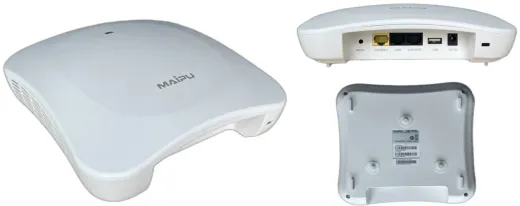
Her duvar sinyali zayıflatır; betonarme, metal ve ayna en çok etkileyenlerdir. Router’ı evin ya da ofisin ortasına, yüksek ve açık bir noktaya koyun. Büyük alanlarda tek cihaz yetmez; bkz. access point nedir ve mesh Wi-Fi.
3. Hattı tüketen cihazlar
Bulut yedeklemeleri, işletim sistemi güncellemeleri, yüksek çözünürlüklü yayınlar ve kameralar hattı fark ettirmeden doldurur. Router arayüzünden hangi cihazın ne kadar kullandığına bakın.
4. Eski ya da yetersiz router
Eski Wi-Fi nesillerini destekleyen ya da çok sayıda cihazı kaldıramayan router, hattınız hızlı olsa da darboğaz olur. Bkz. Wi-Fi 6 nedir.
5. DNS gecikmesi
Sayfalar geç açılmaya başlıyor ama açıldıktan sonra hızlı yükleniyorsa ad çözümleme yavaş olabilir. Bkz. DNS sunucusu yanıt vermiyor.
6. Kablo ve port sorunları
Hasarlı ya da eski bir Ethernet kablosu bağlantıyı 100 Mb/sn’ye düşürür. Ağ bağdaştırıcısının bağlantı hızını kontrol edin; bkz. Cat5e, Cat6 ve Cat6A.
7. Zararlı yazılımlar
Arka planda çalışan zararlı yazılımlar hem işlemciyi hem bant genişliğini tüketir. Sorun tek bir cihazdaysa güvenlik taraması yapın.
8. Cihazın kendisi
Dolu disk, yetersiz bellek ya da onlarca açık sekme, internet yavaşlığı gibi algılanır. Aynı ağdaki başka bir cihazla karşılaştırın.
9. Servis sağlayıcı yoğunluğu ve hat sorunları
Hız yalnızca belirli saatlerde düşüyorsa sağlayıcı ağındaki yoğunluk; sürekli düşükse hat ya da santral kaynaklı bir sorun olabilir. Kabloyla yapılmış, saatleri belli ölçümler başvurunuzu güçlendirir.
10. Kota ve hız sınırlaması
Bazı paketlerde belirli bir kullanımdan sonra hız düşürülür. Paketinizin koşullarını kontrol edin.
Adım adım kontrol listesi
- Modem ve router’ı kapatıp yarım dakika sonra açın.
- Kabloyla hız testi yapın, sonucu not edin.
- Wi-Fi ile aynı testi router’ın yanında ve uzağında tekrarlayın.
- Hattı kullanan cihazları kontrol edin.
- Router yazılımını güncelleyin, 5 GHz bandını kullanın.
- Sorun sürüyorsa ölçümlerle birlikte servis sağlayıcıya başvurun.
Kurumsal ağlarda kalıcı çözüm
Ofislerde yavaşlık çoğu zaman tasarım sorunudur:
- İzleme: hat doluluğu ve cihaz sağlığı sürekli izlenmelidir; bkz. ağ izleme.
- Önceliklendirme: ses ve görüntülü toplantı trafiğine QoS ile öncelik verilmelidir.
- Bölümleme: misafir ve cihaz trafiği VLAN ile ayrılmalıdır.
- Kablosuz planlama: access point sayısı ve yerleşimi keşifle belirlenmelidir.
- Hat yedekliliği: birden çok hattın birlikte kullanımı için SD-WAN değerlendirilebilir.
Kaynaklar
- IETF RFC 792, Internet Control Message Protocol (ping’in dayandığı protokol): rfc-editor.org/rfc/rfc792
- IEEE 802.11 çalışma grubu (Wi-Fi kanalları ve bantları): ieee802.org/11