Sorun Giderme4 dk okuma
Wi-Fi Bağlantısı Sürekli Kopuyor: Nedenleri ve Çözümleri
Kablosuz bağlantının sık kopması ve yavaşlamasının arkasındaki kanal çakışması, sinyal zayıflığı gibi sorunları çözüyoruz.
Önce sorunu daraltın
Kopmanın nedeni cihazda, kablosuz ağda, router’da ya da internet hattında olabilir. Birkaç soru yeri gösterir:
| Belirti | Olası yer |
|---|---|
| Yalnızca tek bir cihaz kopuyor | O cihaz |
| Tüm kablosuz cihazlar kopuyor, kablolu cihazlar çalışıyor | Wi-Fi |
| Kablolu cihazlar da kopuyor | Router, modem ya da internet hattı |
| Yalnızca belirli bir odada kopuyor | Sinyal gücü |
| Yalnızca belirli saatlerde kopuyor | Girişim ya da hat yoğunluğu |
Cihaz Wi-Fi’ye bağlı görünüyor ama internet yoksa sorun kablosuz bağlantıda değil, router’ın arkasındadır; bkz. internet yavaş ve DNS sunucusu yanıt vermiyor.
Sinyal gücü
Kablosuz sinyal mesafeyle ve her engelle zayıflar. Betonarme duvar, metal yüzeyler, ayna ve su (akvaryum, hatta kalabalık insan toplulukları) en çok zayıflatanlardır. Sinyal belirli bir düzeyin altına indiğinde cihaz bağlantıyı tutamaz.
- Router’ın yeri: evin ya da ofisin ortasında, yüksekte ve açıkta olmalıdır. Dolap içi, zemin ve köşeler en kötü yerlerdir.
- Antenler: harici antenli cihazlarda antenleri farklı açılara getirin.
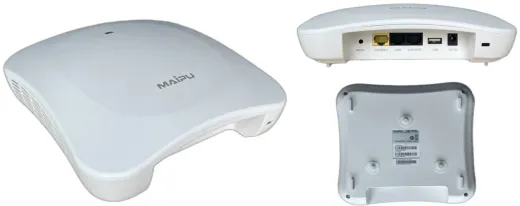
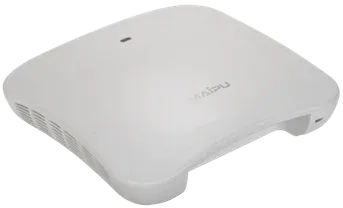
- Tek cihaz yetmiyorsa: kablo çekilebiliyorsa access point, çekilemiyorsa mesh Wi-Fi kullanın. Sinyalin zaten zayıf olduğu yere konan menzil genişletici sorunu çözmez.
Kanal çakışması ve girişim
Wi-Fi, lisans gerektirmeyen frekansları kullanır; bu frekansları komşuların ağları ve başka cihazlar da kullanır.
- 2,4 GHz: birbiriyle çakışmayan yalnızca üç kanal vardır (1, 6 ve 11). Apartmanlarda çok kalabalıktır. Mikrodalga fırınlar, Bluetooth cihazları, bazı kablosuz telefonlar ve bebek telsizleri de bu bandı kullanır.
- 5 GHz: daha çok kanal, daha az girişim. Bazı kanallar hava radarlarıyla paylaşılır; router radar algıladığında kanal değiştirmek zorundadır (DFS) ve bu anlık kopmaya yol açabilir.
Yapılabilecekler:
- Destekleyen cihazları 5 GHz bandına alın.
- 2,4 GHz’te kanalı 1, 6 ya da 11’e ve kanal genişliğini 20 MHz’e ayarlayın.
- Router’ı mikrodalga fırın ve kablosuz telefon tabanından uzaklaştırın.
- Kopmalar belirli aralıklarla oluyorsa ve 5 GHz’te DFS kanalı kullanılıyorsa, DFS dışı bir kanal deneyin.
Router tarafı
- Yeniden başlatın. Uzun süredir açık duran cihazlarda bellek ve tablo sorunları birikir.
- Yazılımı güncelleyin. Üreticiler kararlılık sorunlarını güncellemelerle giderir.
- Isınma. Havalandırması kapalı, güneş alan ya da başka cihazların üstünde duran router’lar aşırı ısınıp yeniden başlar.
- Cihaz sayısı. Ev tipi router’lar çok sayıda eşzamanlı bağlantıyı kaldıramayabilir.
- Bant yönlendirme. 2,4 ve 5 GHz için tek ağ adı kullanılıyorsa bazı cihazlar bantlar arasında gidip gelir. Sorunlu cihazlar için bantlara ayrı ad vermek kopmayı kesebilir.
- Adres havuzu. DHCP havuzu dolmuşsa yeni bağlanan cihaz adres alamaz ve bağlantı düşer.
Cihaz tarafı
- Ağı unutun ve yeniden bağlanın. Kayıtlı ayarlar bozulmuş olabilir.
- Sürücüyü ve işletim sistemini güncelleyin.
- Güç tasarrufunu kapatın. Windows’ta kablosuz bağdaştırıcının güç yönetimi ayarı, bağdaştırıcıyı kapatarak kopmaya yol açabilir.
- Özel (rastgele) MAC adresi. Bazı ağlarda bu özellik sorun çıkarır; o ağ için kapatmayı deneyin. Bkz. MAC adresi nedir.
- VPN ve güvenlik yazılımını geçici olarak kapatıp deneyin.
- Başka bir ağda deneyin. Sorun orada da varsa neden cihazdır.
Kurumsal ağlarda
Ofis, okul ve otel gibi ortamlarda kopmalar çoğu zaman tasarım ya da yapılandırma kaynaklıdır:
- Dolaşım (roaming). Kullanıcı hareket ederken cihaz, uzaklaştığı access point’e bağlı kalmakta direnir (“yapışkan istemci”). 802.11k, 802.11v ve 802.11r özellikleri geçişi yönlendirir ve hızlandırır. Zayıf sinyalli istemcilerin bağlantısını kesen en düşük sinyal eşiği de yardımcı olur.
- Kanal ve güç planı. Komşu access point’ler aynı kanalda ve yüksek güçte çalışıyorsa birbirini bozar. Denetleyicili sistemler kanalı ve çıkış gücünü kendiliğinden ayarlar. Çıkış gücünü en yükseğe almak çoğu zaman sorunu büyütür.
- Kapasite. Toplantı salonu gibi yoğun alanlarda tek access point’e çok fazla istemci düşer. Yük dengeleme ve ek access point gerekir.
- Kimlik doğrulama. 802.1X kullanılan ağlarda kimlik doğrulama sunucusuna erişim sorunları, yeniden bağlanmalarda kopma olarak görünür.
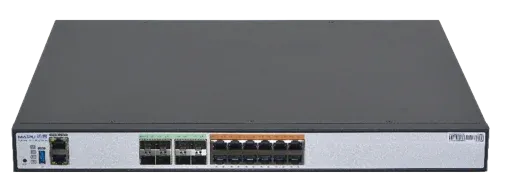
- Kablolu taraf. PoE bütçesi yetmeyen switch, access point’i yeniden başlatır. Arızalı kablo ya da port da aynı etkiyi yapar; bkz. PoE switch nedir.
- İzleme. Merkezi yönetim, hangi istemcinin ne zaman, hangi access point’ten, hangi nedenle koptuğunu gösterir. Tahmin yerine kayıtla çalışılır; bkz. ağ izleme.
Kalıcı çözüm, kat planı üzerinde yapılan kapsama planlaması ve yerinde ölçümdür. Maipu access point ve denetleyicileri Kablosuz sayfasında, tasarım yaklaşımı Kampüs çözümleri sayfasında yer alır.
Kaynaklar
- IEEE 802.11 çalışma grubu (kanallar, bantlar ve 802.11k/v/r dolaşım): ieee802.org/11
- Wi-Fi Alliance: wi-fi.org